
主机在运行显示屏不亮-主机在运行显示屏不亮是什么原因
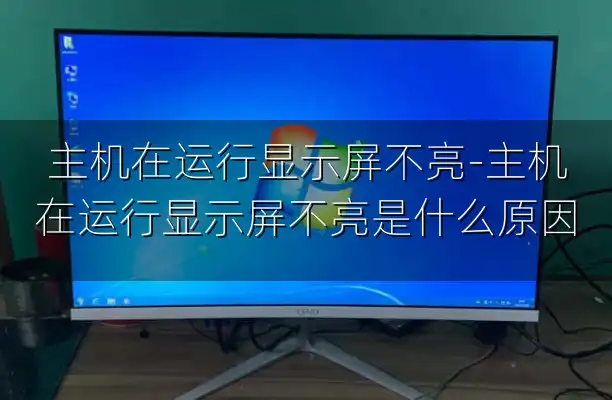
电脑主机一直在运行,显示屏不亮。
是不是CPU出现错误Award BIOS1短:系统正常启动。表明机器没有任何问题。
2短:常规错误,请进入CMOS Setup,重新设置不正确的选项。
1长1短:内存或主板出错。换一条内存试试,若还是不行,只好更换主板。
1长2短:显示器或显示卡错误。
1长3短:键盘控制器错误。检查主板。
1长9短:主板Flash RAM或EPROM错误,BIOS损坏。换块Flash RAM试试。
不断地响(长声):内存条未插紧或损坏。重插内存条,或更换内存。
AMI BIOS
1短:内存刷新失败。更换内存条。
2短:内存ECC较验错误。在CMOS Setup中将内存关于ECC校验的选项设为Disabled就可以解决,不过最根本的解决办法还是更换一条内存。
3短:系统基本内存检查失败。换内存。
4短:系统时钟出错。
5短:CPU出现错误。
6短:键盘控制器错误。
7短:系统实模式错误,不能切换到保护模式。
8短:显示内存错误。显示内存有问题,更换显卡试试。
9短:BIOS芯片检验和错误。
1长3短:内存错误。内存损坏,更换即可。
1长8短:显示测试错误。显示器数据线没插好或显示卡没插牢
电脑显示屏不亮但是主机已开机 主机运行显示器不亮处理
电脑显示屏不亮但主机已开机,可通过以下步骤排查和解决:
检查显示器连接
电源线:确保显示器电源线牢固插入电源插座,且电源指示灯亮起。若指示灯不亮,尝试更换电源线或插座测试。
数据线:检查显示器与主机间的数据线(如HDMI、DP、VGA)是否连接牢固,松动可能导致无信号。
显卡连接:确认显卡已正确插入主板的PCIe插槽,且显卡电源线(如有)连接稳固。显卡松动或未供电会导致显示异常。
排查显示器本身故障
多设备测试:将显示器连接至另一台电脑或笔记本,若仍无法显示,则显示器可能存在故障。
切换输入源:按下显示器上的“Menu”或“Source”按钮,尝试切换输入模式(如HDMI、DP),避免因锁定输入源导致无显示。
检查主机硬件问题
显卡安装与BIOS设置:
重启电脑并进入BIOS界面(通常按Del、F2或F12键),确认显卡被识别并设置为首选输出设备。
若显卡未识别,重新插拔显卡或更换PCIe插槽测试。
电源检查:确保主机电源正常工作,电源不足或故障可能导致显示器无信号。可尝试更换电源测试。
更换显卡:若怀疑显卡损坏,可借用其他显卡替换测试。
解决软件与驱动问题
更新驱动与系统:访问显卡制造商官网,下载并安装最新驱动;同时确保操作系统为最新版本,避免兼容性问题。
安全模式排查:重启电脑进入安全模式(通常按F8键),若能正常显示,说明第三方软件或驱动干扰显示。可卸载最近安装的软件或驱动,逐一排查。
其他可能原因
显示器设置:检查显示器是否误开启“节能模式”或“休眠模式”,通过菜单调整相关设置。
主机快速启动功能:在BIOS中禁用“快速启动”选项,避免系统未完全初始化导致显示异常。
总结:显示器不亮需按“连接-显示器-硬件-软件”顺序逐一排查。优先检查物理连接和硬件状态,再通过软件调试解决问题。若仍无法解决,建议联系专业维修人员。
电脑开机后显示屏不亮,主机在运行怎么回事儿
电脑开机后显示屏不亮但主机运行,通常由电源、连接线、显卡或主板问题导致,需逐步排查。 具体步骤如下:
检查电源线连接
确认电源线两端(插座端和电脑机箱端)均插紧,避免松动或接触不良。
尝试更换插座或电源线,排除插座故障或线材损坏的可能性。
电源线问题虽简单,但常被忽略,优先排查可节省时间。
验证电源供应单元(PSU)状态
观察电源风扇是否转动:若风扇不转或声音异常,可能电源损坏。
进一步测试:用正常电源替换原电源,或使用万用表测量输出电压(需电子知识基础)。
更换电源时需注意功率匹配:功率不足会导致无法启动,过高则浪费资源。
检查显示器数据线连接
确认数据线(HDMI/DP/VGA等)两端(显示器端和主板/显卡端)插紧,避免松动。
尝试更换数据线或接口类型(如从HDMI换至DP),排除线材或接口故障。
若使用独立显卡,需将数据线连接至显卡输出接口,而非主板接口。
排查独立显卡问题
重新插拔显卡:关闭电源后拔下显卡,清理金手指(接触点)后重新插入。
测试集显输出:若主板有集成显卡,移除独立显卡后连接主板接口,观察是否显示。
显卡故障可能由散热不良、超频过度或物理损坏导致,需进一步维修或更换。
考虑主板故障
若以上步骤均无效,主板故障可能性上升(如电容损坏、电路短路等)。
主板维修需专业设备和技术,建议联系售后或维修人员处理,避免自行操作导致二次损坏。
注意事项
- 操作前关闭电源并断开所有连接,确保安全。
- 动手能力不足时,优先寻求专业帮助,避免误操作扩大故障。
- 逐步排查可精准定位问题,避免盲目更换配件造成浪费。
