
戴尔笔记本一直黑屏只有鼠标箭头-戴尔笔记本一直黑屏只有鼠标箭头怎么办
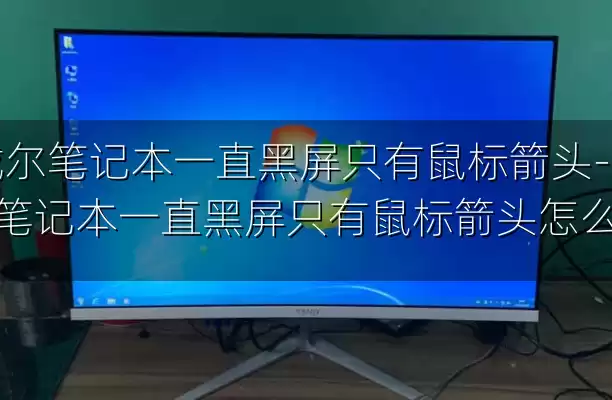
我家的戴尔笔记本电脑开机后只有黑屏还有鼠标箭头,别的啥都不能用摁啥也没用,桌面一直是黑的怎么办专家
电脑黑屏只有鼠标的解决方法:1、重建任务管理器同时按下CTRL+ALT+DEL键打开任务管理器,
进程找到 explorer.exe进程结束这个进程。找不到这个进程直接跳过
点菜单栏的文件选项,点新建任务,在弹出的对话框中输入explorer.exe,点击确定。
2、下载explorer.exe文件替换,把下载的explorer.exe文件替换到C:\WINDOWS\如果在桌面上不能正常打文件夹,用下面方法按下CTRL+ALT+DEL键打开任务管理器点菜单上的文件,新建任务,点浏览。点计算机找到U盘中下载好的文件拷贝到C:\WINDOWS\
3、按下CTRL+ALT+DEL键打不开任务管理器,制作启动盘进行修复或者重装操作系统
戴尔笔记本开机黑屏只有鼠标指针能动该怎么办?
戴尔笔记本开机黑屏只有鼠标指针能动,可通过启动任务管理器结束任务或重启电脑解决。具体如下:
启动任务管理器结束任务
首先按住键盘上的ctrl键、alt键、del键,启动任务管理器。
在任务管理器界面中选取需要结束的任务,选中后点击下方的结束任务选项。
重启电脑
如果上述方法无效,可以按下键盘上的微软开始键。
然后点击关机,或者重新启动电脑。
戴尔笔记本电脑黑屏只有一只鼠标戴尔电脑开机黑屏只有鼠标怎么办
1. 戴尔笔记本电脑开机黑屏只有鼠标箭头朋友,你好:
这是电脑中毒了,破坏了资源管理器导致的现象,处理方法分三步:
第一步:
可以按下面的方法处理:在黑屏,有鼠标界面,就是同时按下键盘组合键“ctrl+alt+del”键调出“任务管理器。
然后点击“文件”→“新建任务”项,并打开的窗口中输入命令“explorer.exe”并按回车键,就可以恢复,然后重启电脑就可以正常。
第二步:重启电脑后,按下f8键,进入安全摸式,用360卫士或电脑管家全盘杀毒,杀完毒,重启电脑就好了。
第三步:如果这样做了,问题还没解决,代表系统文件丢失或损坏,无法引导,建议一键还原或用光盘,u盘重装即可。
希望对你有所帮助,祝你快乐!
2. 戴尔电脑开机黑屏,只有鼠标,怎么办
戴尔电脑开机黑屏,只有鼠标的解决办法如下:
一、硬件上
1、检查显示器与电脑的连接线是否安装紧密;
2、取下电脑内存条,用橡皮擦拭金手指后放回(接触不良会造成电脑开机黑屏);
3、更换内存、显卡、显示器、连接线诊断故障所在。
二、软件上
由于系统损坏引起的开机黑屏,可通过重装系统解决。
戴尔电脑重装系统步骤(ghost win7为例):
准备工具:
1、老毛桃U盘启动盘
2、ghost win7系统镜像文件
1、首先将制作好的老毛桃启动u盘插入电脑usb接口,然后重启电脑,待出现开机画面后连续按启动快捷键F12进入启动项选择界面,戴尔电脑开机启动画面如下图所示:
3. 戴尔电脑黑屏了只剩鼠标,怎么办
黒屏只剩鼠标,是系统环境没有加载完全的现象。
建议您再等等,或者强行关机后,再进入安全模式关闭所有的开机自启动程序,和一些不必要的服务。然后再重新启动至正常模式,观察效果再议!
戴尔电脑打开黑屏有鼠标戴尔电脑开机黑屏只有鼠标箭头
① win7系统开机却显示黑屏并只有鼠标光标该怎么办
Win7系统开机却显示黑屏并只有鼠标光标该怎么办?
- 如果由于启动项程序过多导致系统启动速度缓慢,则进入系统后对一些不相干或不常用的无用的软件进行卸载清理。
可以尝试按下快捷键“CTRL+SHIFT+ESC”,看是否能够调出任务管理器,能的话就是结束进程中的Explorer.exe 然后新建运行Explorer.exe 尝试是否能进入系统。
电脑打开电源后按F8键,然后在高级系统菜单中选择“最后一次正确的配置”。
按F8进入安全模式,如果是因为安装过什么才导致无法正常启动的话,在安全模式中进行反操作或是进行各方面优化的话应该也是能解决问题的。
如果因为驱动问题的话,就进入到安全模式中卸载驱动,从而进入到正常模式来解决问题。
还是进入到安全模式,但是要使用系统还原,还原一个较近的还原点即可。
Win7系统开机却显示黑屏并只有鼠标光标该怎么处理
检查下是否有任务栏,如果有的话可以右键桌面,查看,显示桌面。
没有任务栏的话如下操作
1、可以直接使用“Ctrl + Shift + Esc”快捷键直接打开任务管理器程序;
2、弹出任务管理器后,在“进程”选项卡中找到“explorer.exe”进程;
3、选中“explorer.exe”点击下方的“结束进程”按钮,关闭资源管理器;
4、然后点击左上角的“文件”打开菜单,选择“新建任务(运行)”;
5、之后会弹出“新建新任务”窗口,输入刚刚关闭的进程名称“explorer.exe”,点击确定即可。
系统故障,也可能是硬盘有错误,导致系统有文件缺少货损坏 建议检查一下硬盘是否存在错误后,在进行系统重做,这样是比较可靠彻底的办法 很高兴回答楼主的问题 如有错误请见谅
采纳哦
黑屏的原因:运行游戏或程序时导致CPU温度过高,显示器自身故障,显卡接触不良。
解决方案:
1. 重新开机,按F8,进入到启动菜单,选择“使用最后一次正确配置”选项,进入系统查看是否解决故障。
2. 在电脑开机时按住F8键,选择进入到“安全模式”,然后点击开始à运行,弹出“运行”对话框在“打开”一栏中输入msconfig,打开系统配置窗口。在窗口上切换到【启动】项,把一些必要的开机程序勾去掉,然后在重启下查看故障是否解决。
3.若正常进入系统,清理电脑垃圾,卸载不必要的软件和程序。
尊敬的用户您好:
进入系统能看到鼠标,说明此时系统并非真的黑屏,只是显示黑色而已,鼠标指针显示是正常的,说明显示器与电脑主机均无异常,是操作系统出现故障了,可以通过以下方法解决:
1)尝试在系统下按“ctrl+alt+del”调出任务管理器,若能调出,将explorer进程强制结束,再在任务管理器左上角的文件菜单处单击,选择“新工作”重新输入“explorer.exe”重建explorer进程
2)开机后尝试进入安全模式,将显卡驱动卸载后重新启动或选择最后一次正确配置来进入系统
3)如果以上方法都无效,用户只能重新安装系统了
电脑黑屏解决方法:
1.开机,出完电脑品牌后,按F8,回车,回车,进安全模式里,高级启动
选项,最后一次正确配置,回车,回车,按下去试试!
2.进安全模式,正常启动,回车,到桌面后,用网络杀毒全盘杀毒!
3.使用:网络卫士全面体检电脑并且查杀木马并且修复电脑
4.拔下显卡和内存条,橡皮擦擦,再用毛刷,清理插槽灰尘和风扇,
更换内存插槽等!
5.下载安装“驱动精灵”,升级:显卡驱动!
6.万能解决方法: 重装系统
同时按下键盘Ctrl+Alt+Del(当然在此步骤前,首先要保证电脑连上了键盘),在列表中选择“启动任务管理器”,这是会弹出“任务管理器”,用鼠标点击左上角菜单“文件”-“新建任务”,在弹出的“创建新任务”对话框中输入“explorer”点“确定”,这是就系统的桌面就正常显示了,这就完成了第一步,按下面步骤彻底解决。
2.点击屏幕左下角的“开始”按钮,在文本框中输入“regedit”进入,按enter键进入注册表,依次展开注册表选项:
HKEY_Local_MachineSofareMicrosoftWindows NTCurrentVersionWinlogon ,(用鼠标点击相应的项即下拉展开其子项,在子项中找到相应的选项,依次方法找到Winlogon项)。
找到winlogon项,用鼠标单击之,在屏幕右边的列表中找到 ”Shell” 项,用鼠标右键点击之,在下拉菜单中,选择“修改“,在弹出的“编辑字符串”对话框中删除“数字数据”中”explorer.exe”后面的内容,点确定,并关闭注册表,
至此,该问题应能完全解决,另外,该问题是由于中病毒导致,请对电脑进行查毒
Ctrl+Alt+del 同时摁下这三个件 调出任务管理器 点文件 点新建 键入
explorer.exe 点确定 电脑自动重启 试试看呗
② 戴尔笔记本电脑开机黑屏只有鼠标箭头
故障描述不是很清晰和具体,无法做出诊断和判断,为你提供一个由软到硬的通用解决方法尝试修复系统或者检测排查硬件故障,请参考:
先关机,然后打开主机箱,把硬盘的电源线和数据线拔下来,然后过2分钟再插上,重新开机试试。然后用下述方法修复系统:
开机不断点击F8键,进入系统操作选单(如果是Win8,Win8.1,Win10系统,在看见开机画面后长按电源键关机,短时间内重复三次左右可以进入WinRE {Windows 恢复环境},但有的用户可能需要直接断开电源。这样开机后应该能出现高级恢复的界面了,在高级回复界面,选择进入安全模式。
第一,由软:尝试修复操作系统:
1、如果有外接设备:如U盘、USB移动硬盘,或者读卡器里面有存储卡,请去除后再试
2、去除加装非标配部件,如内存、硬盘等,建议您联系操作者将添加的部件去除后再试
3、携轮进入电脑BIOS并查看?BIOS中是否还能识别硬盘,同时选择“Load Optimal Defaults”或“Optimized Defaults”选项恢复BIOS默认设置后测试
4、开机不断点击F8键,进入系统操作选单(如果是Win8,Win8.1,Win10系统,在看见开机画面后长按电源键关机,短时间内重复三次左右可以进入WinRE {Windows 恢复环境},但有的用户可能需要直接断开电源。这样开机后应该能出现高级恢复的界面了),选“最后一次正确配置”,重启电脑,看能否解决。
5、开机不断点击F8键,进入系统操作选单(如果是Win8,Win8.1,Win10系统,在看见开机画面后长按电源键关机,短时间内重复三次左右可以进入WinRE {Windows 恢复环境},但有的用户可能需要直接断开电源。这样开机后应该能出现高级恢复的界面了),然后寻找“安全模式”,并进入“安全模式”,如能成功进入,依次单击“开始”→“所有程序”→“附件”→“系统工具”→“系统还原”,出现“系统还原对话框”,选择“恢复我的计算机到一个较早的时间”。 这样可以用Windows系统自带的系统还原功能,还原到以前能正常开机的时候一个还原点。(如果有的话)
6、用系统安装光盘或者系统安装U盘,放入光驱或者插入USB接口,重启电脑,进入光盘安装系统状态或者进入U盘安装系统状态,等到启动界面闪过后,不要选安装系统,而是选修复系统,对目前系统进行修复(可能会运行很长时间,2-4小时都可能),耐心等待修复完成,看看是否能解决问题。(本文结尾,详述了:U盘设置为第一启动顺位设备的方法)
7、不稳定的硬件设备,设备驱动程序过期,以及第三方程序干扰也会造成黑屏或者蓝屏,建议先进入安全模式,自行评是否原因为驱动程序过期或者三方程序干扰。此时,请您到电脑制造商网站上下载最近的BIOS, 声卡或显卡等所有可用驱动进行更新来解决问题。
如以上7个方法都无效,只能重装系统。
二、到硬:看看是否是硬件的问题:
1,主板钮扣电池没电了,这时保存时间等将在关机断电后,信息将无法保存。换一块新电池试一下。
2,主板BIOS出错,一些主板有防入侵机制。如果最近有跟换过配件,也可能是主板BIOS的错误引起。解决的办法是开机按DEL键(或者开机屏幕提示的键),进入主板BIOS,初始化BIOS设置信息,通常按F9可以恢复出厂默认设置,再按F10保存退出重启电脑。
3,CMOS(BIOS)设置错误,主要是关于软件的设置的选项出现了问题。可以在开机后入Bios 进行设置。
这时可以查看一下自己的机李慎器有没有软驱、光盘或其它附设[如:显卡],如果没有这些硬件,而电脑却设置了这些,可以试着把这些选项关掉或设为Disabled.
[注:CD/DVD/CD-RW DRIVE:可读写的光驱 CD-ROW DEVICE:只读光驱 Diskette Drive:软盘驱动器 Floppy Floppy Device:软驱设备]
4,CMOS(BIOS)原来设置的部分与现在的硬件有冲突的部分.可以前将CMOS(BIOS)进行放电,在主板钮扣电池旁边有一个cmos 的三针跳线,而一般其中的两个针是联在一起的,这时可以在关机断电的情况下,将跳帽拔出,用跳帽将两个针联在一起辩扰信进行放电[此过程一般4秒左右],而后再恢复到样子.或是将钮扣电池拔下,反过来装进去等待5-6秒左右进行放电,而后恢复到原来的样子,在开机后可以进入CMOS(BIOS)恢复其默认设置即可。
5,是否是未装显卡驱动,或者显卡驱动损坏,解决办法、;更新显卡驱动程序,用电脑自带的驱动程序光盘或者去显卡官网下载最新驱动程序,更新显卡驱动;
6,硬盘检测没有过去,可以试着给硬盘换下数据线,如果没有线也可以试着把数据线两头对换一下,再换个主板上的接口。
7,如果硬盘换过数据线后还是无效,也可以先试着拔掉硬盘的数据线不接,然后开机测试。看是否还会卡在LOGO屏这里,如果能跨过LOGO界面,估计就是硬盘故障了,进入BIOS寻找硬盘或者进入PE系统检测硬盘健康度,如果硬盘读不到或者检测硬盘证明已经损坏,就只有更换硬盘了。
8,硬件接触不良 主要表现在显卡或内存条与主板接触不良。这时可以把显卡或者内存条拔掉,把显卡或者内存条拔掉不影响开机时进入cmos界面.这时如果进入这个界面时,没出CMOS(BIOS)setting wrong,就可以断定是显卡或者内存条的问题. 可以先用好一点的橡皮对其与主板接触的部分进行擦拭,内存也是用橡皮擦拭.
9,硬盘与光驱 不同内存条之间有冲突,此时可以进行逐一排查,可以先把光驱的电源线与数据排线拔掉,而后试着分别只用一条内存进行排查。
10,检查机器是否有外接设备连接,U盘、移动硬盘等等外接设备可能插在电脑USB口上忘记拔掉了,造成主板自检卡主通过不了。解决的办法就是拔出多余的外接设备,再重启电脑。
11,检查一下键盘和鼠标是否接反。这里指的是PS/2接口的键盘鼠标,很多人大意,把键盘和鼠标的接口插反了,造成开机电脑的自检错误以至于卡屏。解决的办法,先关机,重新接过键盘鼠标,通常紫色的接口为键盘,绿色接口为鼠标。
12,主板本身可能出了问题.可以先检查一下是否主板电池电路断路,或者是否有电容爆掉,如果是的话,自己焊接和更换或者找电脑维修商帮你焊接和更换一个同规格电容的即可。如果是主板坏了,那只有去买个新的换上啦。
13,机箱不清洁.CPU风扇积灰太多不能正常运行,造成CPU温度过高,用毛刷、电吹风将机箱内壁、CPU风扇、显卡风扇、主板上的积灰都清理一遍。
③ 戴尔笔记本电脑开机黑屏只有鼠标,太好了,解决了我几个月的头疼,现在开机好了
